


在SOLIDWORKS中对相同零部件的高效装配
前言:在日常使用 SOLIDWORKS 进行零件建模、装配设计时,很多工程师会遇到一个高频性能问题:鼠标在左侧 FeatureManager 特征设计树上滑动、悬停不同特征时,绘图区模型边线会逐根缓慢高亮渲染,画面明显卡顿、操作延迟。多数使用者第一时间会判定为显卡性能不足,尝试更新显卡驱动、调整显卡控制面板参数,但优化效果微乎其微。该卡顿现象并非硬件故障,而是软件默认开启的高亮预览功能持续占用图形算力导致。本文完整梳理故障现象、成因以及标准化优化设置步骤,快速提升软件操作流畅度。
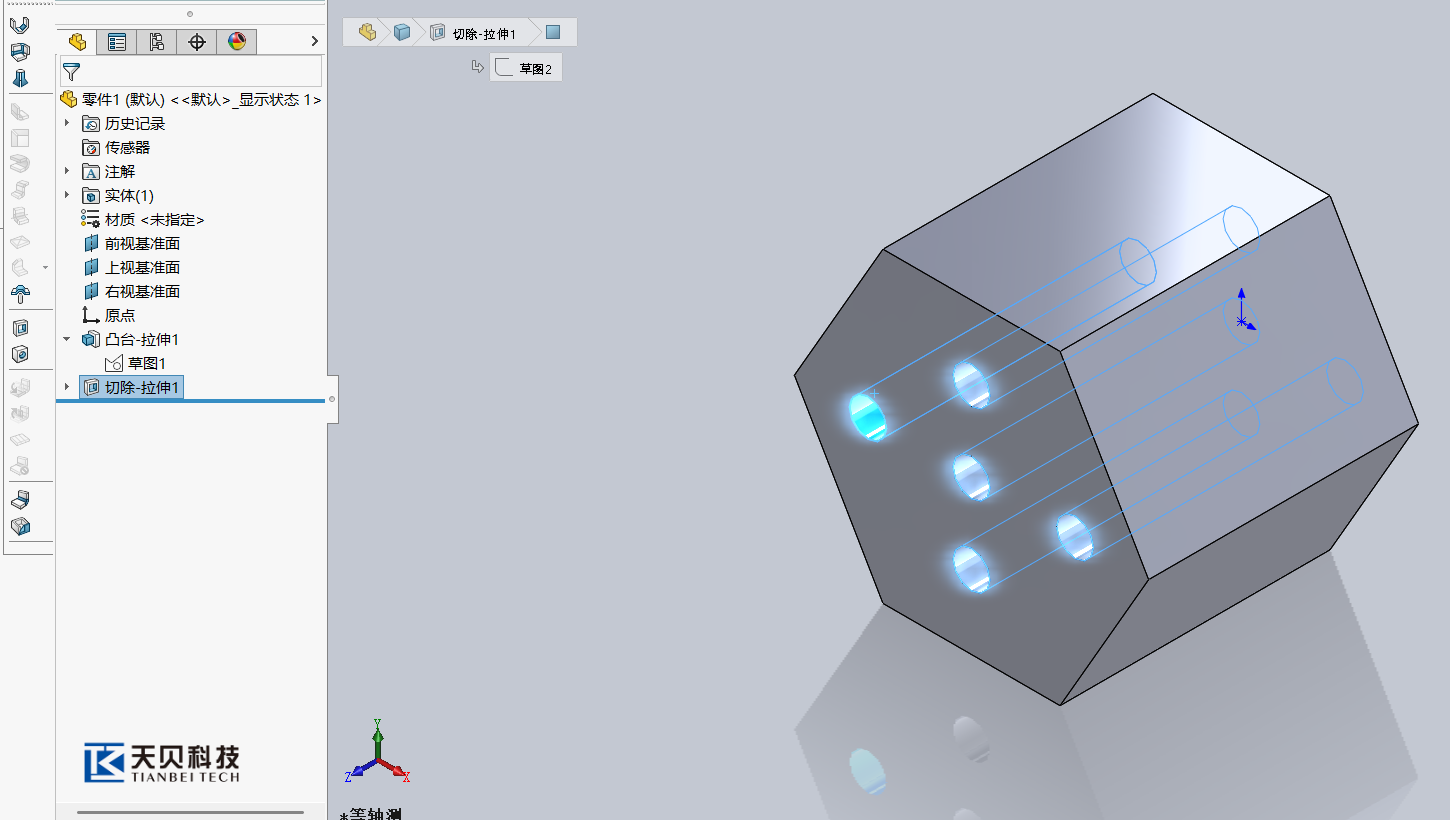
一、故障详细现象
1. 鼠标移动至左侧设计树任意特征名称上方,软件会逐根渲染零件边线高亮,边线依次亮起,存在明显延迟;
2. 零件结构越复杂、特征数量越多、曲面与实体边线数量越大,卡顿、拖慢现象越严重;
3. 更新显卡驱动、调整显卡性能参数后,边线高亮卡顿问题无实质性改善;
4. 频繁滑动设计树切换特征时,软件操作滞涩,严重影响建模、查看模型的工作效率。
二、解决方法:
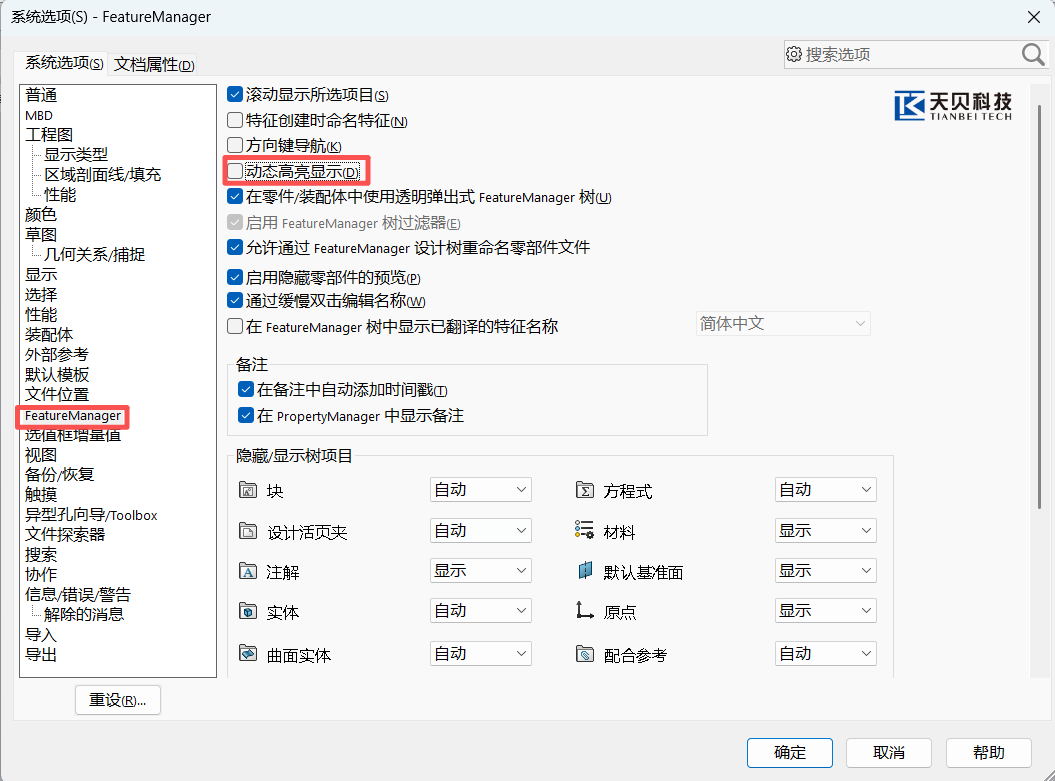
1. 关闭 FeatureManager 动态高亮显示。
l 打开 SOLIDWORKS 软件,点击顶部菜单栏【工具】-【选项】,调出系统选项窗口;
l 在左侧分类栏找到【FeatureManager】选项;
l 在右侧设置区域,取消勾选动态高亮显示 (D) 选项;
2.关闭高亮显示所有图形区域中选中特征的边线。
l 在系统选项窗口左侧切换至【显示】分类;
l 在功能设置列表中,取消勾选高亮显示所有图形区域中选中特征的边线 (E);
l 在功能设置列表中,取消勾选图形视区中动态高亮显示;
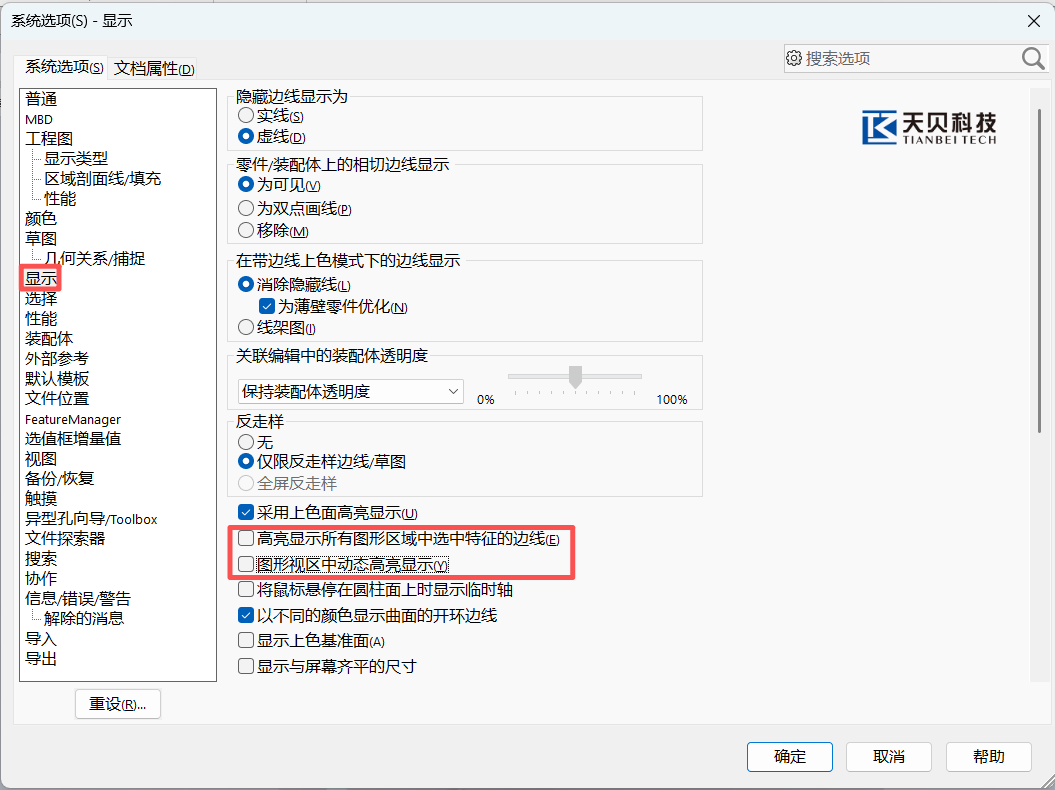
3.点击确定,完成设置。
这样我们鼠标滑过设计树特征,右边的图像就不会自动高亮显示边线啦,提高了SOLIDWORKS运行速度。希望可以帮助到大家。


 方案咨询
方案咨询 培训咨询
培训咨询 售后服务
售后服务 申请试用
申请试用 知识库
知识库
 获取Solidworks培训名额