


SOLIDWORKS Electrical 多部门协作指南: 通过独立 SQL 账号实现项目隔离
在日常设计工作中,Toolbox是SOLIDWORKS中最常接触的功能之一。Toolbox 是一个标准件库和自动化选型工具,能够帮助用户快速插入常用紧固件、标准机械零件,并自动匹配相应的尺寸规格。Toolbox的作用不仅在于提高装配效率,减少重复建模,还可以规范零部件选型,并提高设计过程的准确性和一致性。
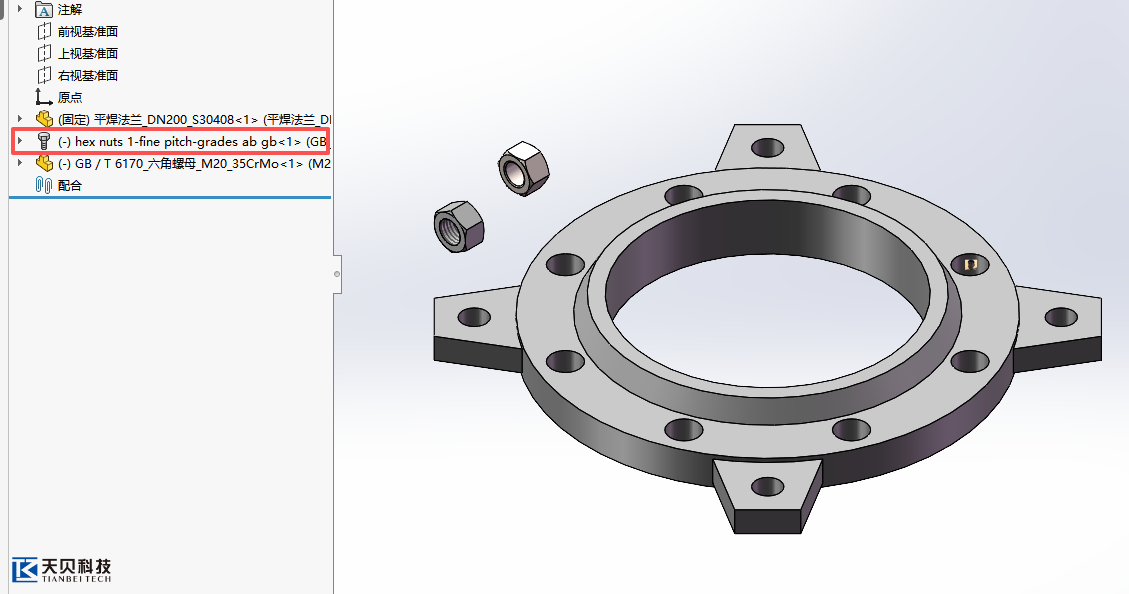
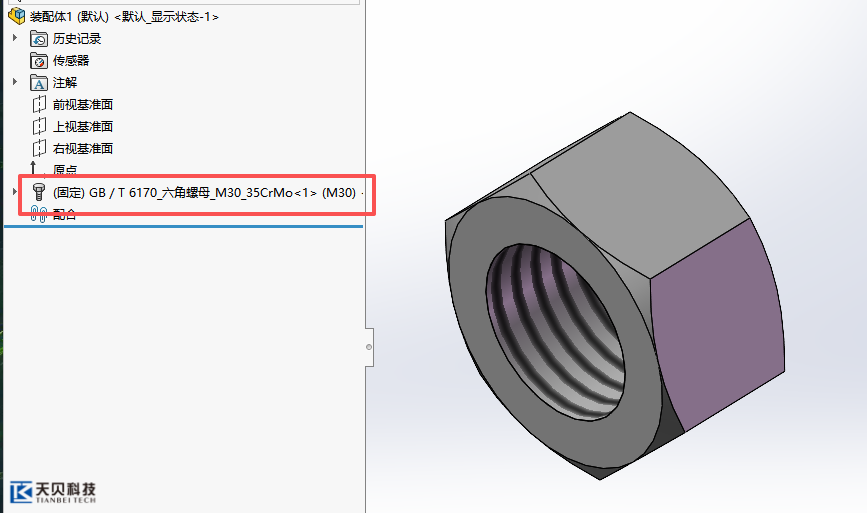
通过Toolbox生成的标准件,会显示专属图标(如下图)
那么,自建的标准件或外部零件,怎么转换成Toolbox零件并显示同款图标呢?操作方式如下:
第一步:把SOLIDWOKRS软件全都关闭。
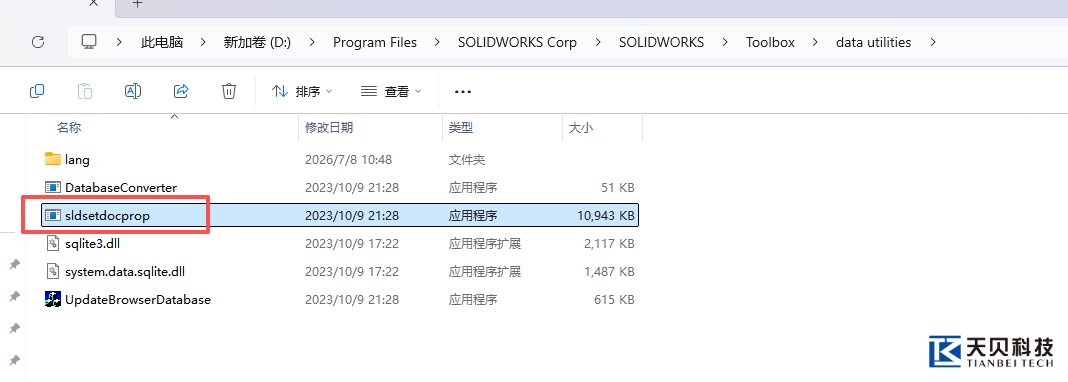
第二步:打开安装目录D:\Program Files\SOLIDWORKS Corp\SOLIDWORKS\Toolbox\data utilities 找到sldsetdocprop文件(具体安装盘符请根据实际情况选择),(若存在多版本SOLIDWORKS,需要在SOLIDWORKS Corp后找到对应的版本)双击并运行该运用程序。
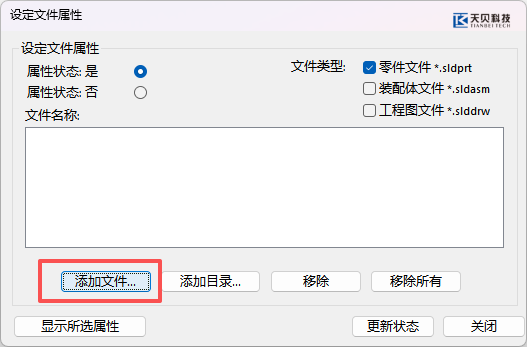
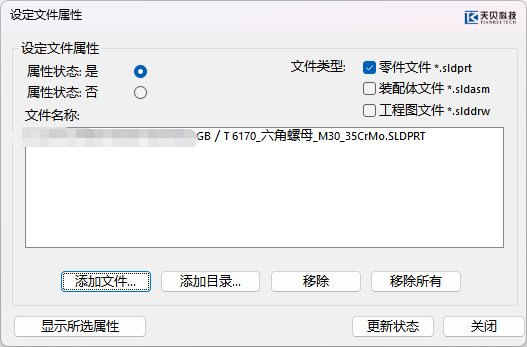
第三步:点击【添加文件】,在跳出的界面中,去选择所需要转换成Toolbox的零件,在属性状态选择“是”,点击【更新状态】,最后【关闭】窗口。
需要注意的是:
【文件类型】可以根据实际情况去勾选,比如只处理零件文件,就只勾选零件文件*.sldprt。
如需查看当前文件属性,可使用【显示所选属性】功能进行确认。
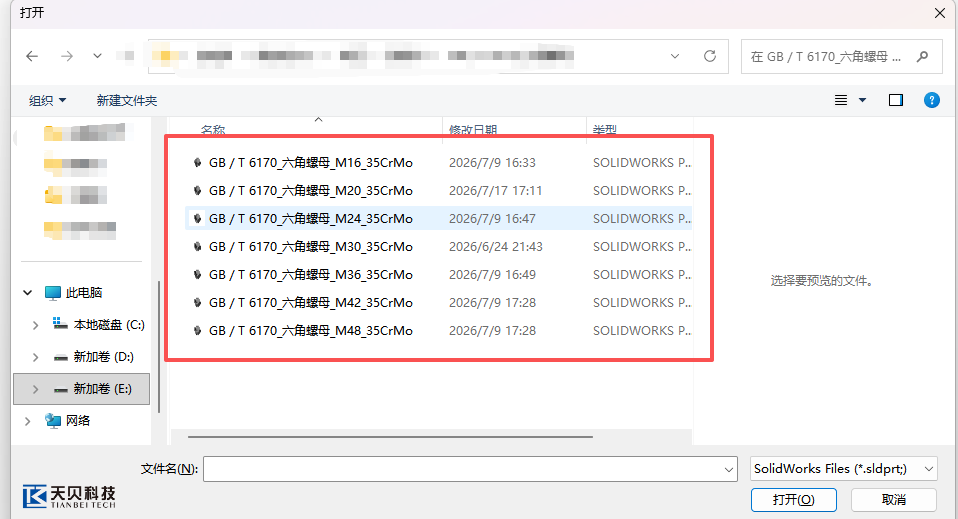
第四步:完成上述所有步骤后,重新打开SOLIDWORKS,打开这个零件,他就会带上Toolbox的图标,之后可将其放入Toolbox文件夹中,便于后续调用和同意管理。


 方案咨询
方案咨询 培训咨询
培训咨询 售后服务
售后服务 申请试用
申请试用 知识库
知识库
 获取Solidworks培训名额