


工程图转DWG映射文件的创建和使用方法
一、应用场景
在电气原理图实际设计中,经常会遇到同一个设备端子需要连接多种规格导线的场景。如果处理方式不规范,会直接导致接线清单、线径标识、物料统计出错,进而影响现场接线、生产加工与后期调试。
本文详细说明在 SOLIDWORKS Electrical 中,如何规范处理 “一端多线” 问题,确保原理图显示、电线样式、接线报表全部准确无误。如图一所示:

图一
二、操作步骤
1. 导线绘制(先布线,后插符号)
SOLIDWORKS Electrical 遵循先绘制导线、后插入符号的原则,符号放置后可自动断开导线并建立正确连接。
使用 16 平方线型 绘制主分支导线;
使用 6 平方线型 绘制第二分支导线;
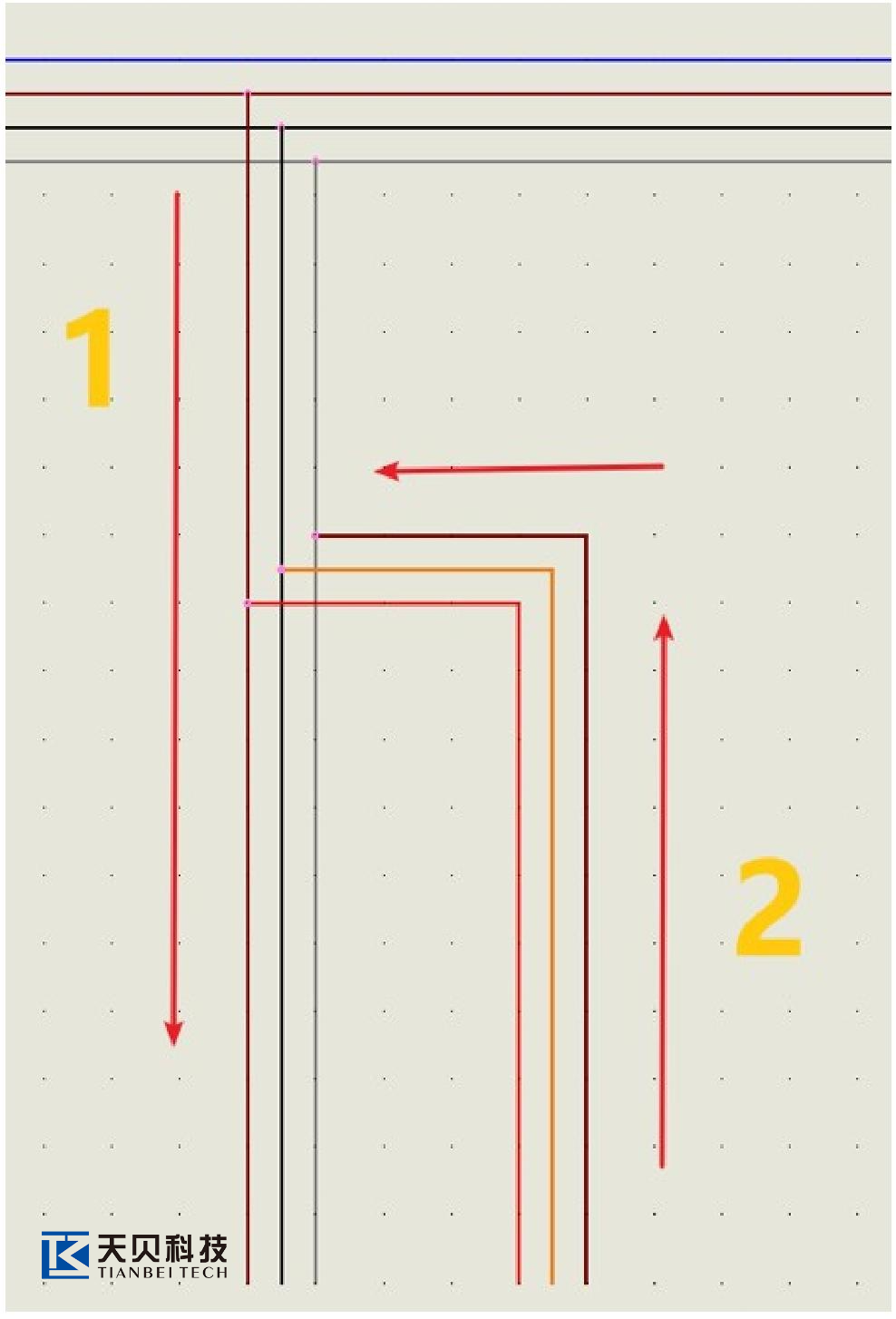
关键要点:绘制分支线时,必须从图纸空白区域向连接点绘制。
原因:若从已有导线直接引出,软件会自动继承原有导线样式,无法保留两种不同规格。如图二所示:
图二
2. 插入设备符号
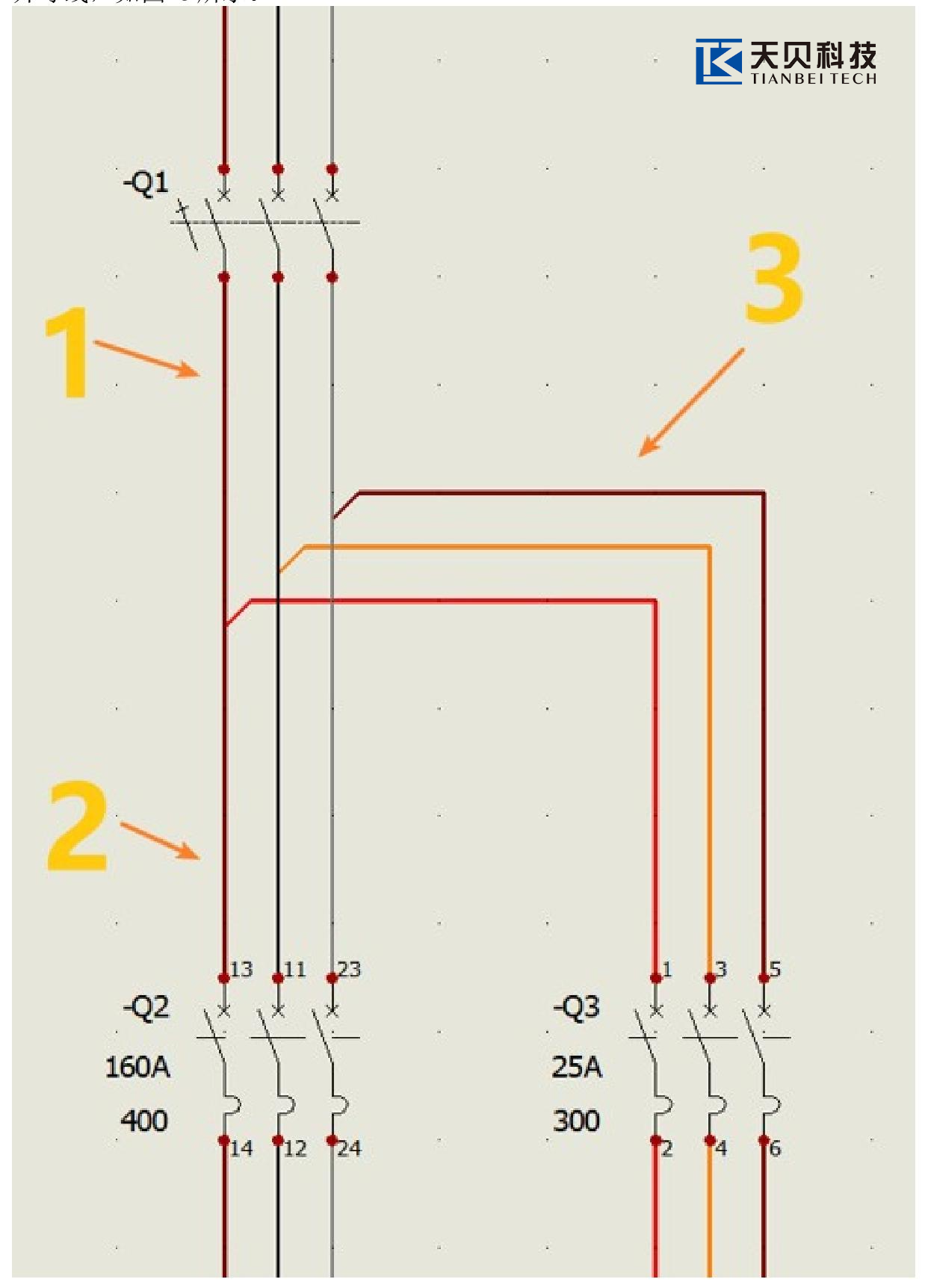
将断路器等设备符号直接放置在已绘制好的导线上,软件会自动断开导线并完成接线。
打开节点指示器,可清晰查看多线交汇点的连接关系如图三所示:
图三
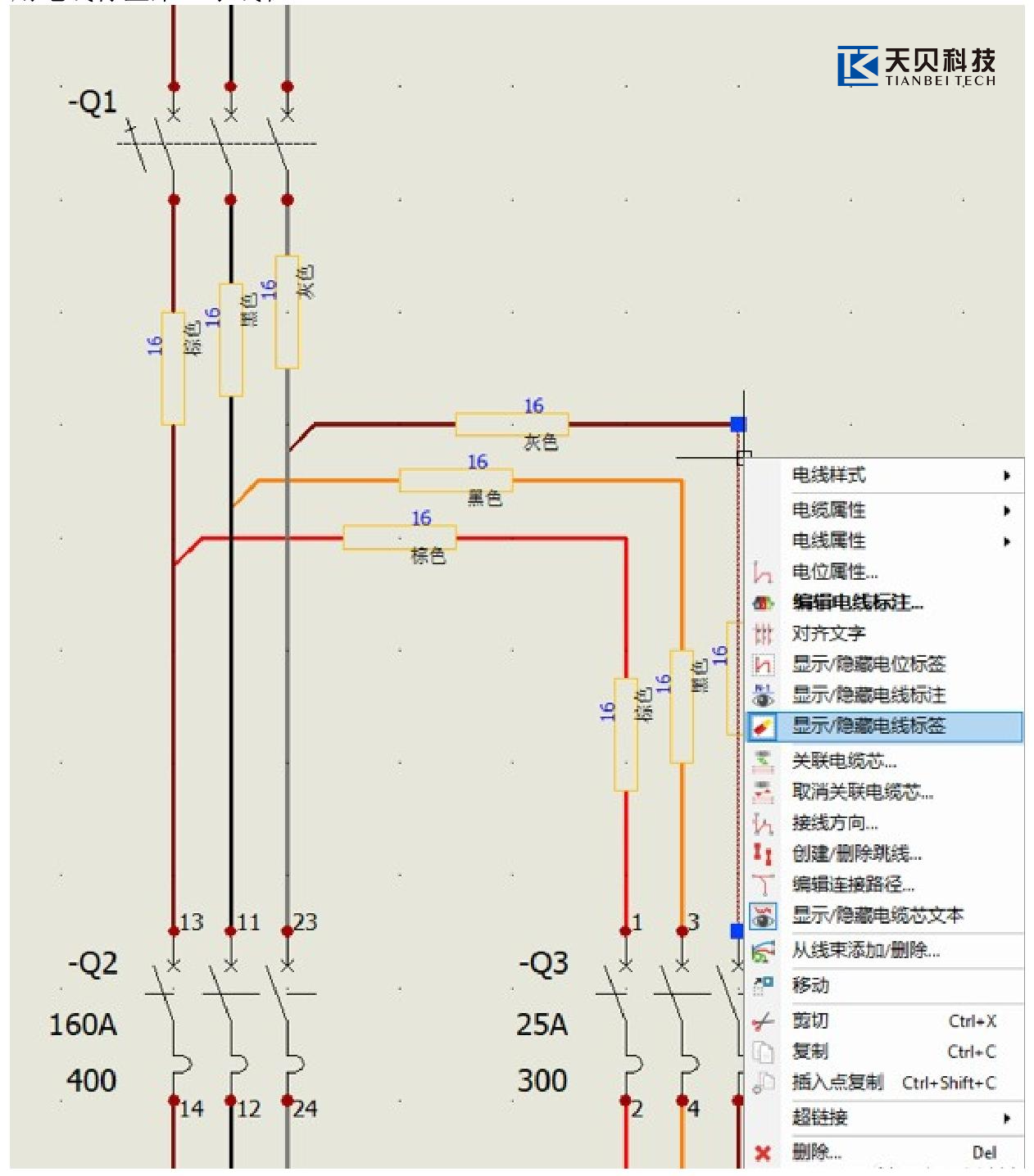
导线会被符号自动分为三段,中间段为多线重合区域。可通过电线标签标注线径,方便识图与核对。如图四所示:
图四
3. 调整接线方向(修正线径显示)
当出现导线规格显示错误(如应显示 6 平方却显示 16 平方),需通过接线方向修正源点与目标点。
操作步骤:
1. 选中显示异常的导线,右键选择 【接线方向...】;
2. 在接线方向管理器中,选择对应电位行;
3. 在电线列表中选中第二条电线,单击 【转换源点和目标点】;如图五所示:

图五
4. 依次修正所有异常电位;
5. 单击【确定】,线径与样式即可正确显示,如图六所示:

图六
三、总结
处理 “一端多线” 需牢记两个核心要点:
绘制规则:分支导线必须从空白区域向连接点绘制,确保保留多种线型;
显示修正:通过【接线方向】切换源点与目标点,保证电线样式正确。
重要说明:
电线的接线方向直接影响线材长度计算,电线样式直接影响物料清单输出。熟练掌握 “一端多线” 处理方法,对提升设计准确性、对接生产制造至关重要。


 方案咨询
方案咨询 培训咨询
培训咨询 售后服务
售后服务 申请试用
申请试用 知识库
知识库
 获取Solidworks培训名额